
实验记录
MOSS-Image 文字与设计实测:怎么写更容易对,怎么改更稳
做菜单、活动海报或商品标签时,文字要写对,信息也要一眼看得懂。本文用 8 类常见场景、131 张保留原图,回答几个实际问题:简短描述够不够用?自动扩写能改善多少?想要更有设计感需要写什么?生成后改字、加字会碰到什么问题?
先说结论:
- 文字多的画面(菜单、社交图文、漫画对白)别只写一句短描述,开启自动扩写后可读性明显更好。
- 必须出现的标题、名称、价格、日期,用引号原样写出;不需要写字体参数或长提示词。
- 改一个字也可能牵动整张图。改完后检查未修改的价格、品牌名和背景,不只看改动的那一处。
- 生成的字体适合做预览。严格的品牌字标或指定字体,仍需要精确排版。
本文由 MOSS-Image AI 团队测试,与 OpenMOSS 官方没有隶属关系;结论基于人工检查的小样本,不代表模型的总体准确率。测试方法见文末。
简短描述、自动扩写、规划布局:文字效果差多少?
三种写法使用同一个模型 fal-ai/moss-image、同一份原始需求,区别只在生成前怎样处理描述:
- 简短描述: 直接提交用途、场景和必要文字,不做扩写。
- 自动扩写: 由服务商把描述扩展得更完整后再生成。
- 规划文字与布局: 先安排好每段文字的内容、层级和位置,再生成。
MOSS-Image AI 首次出图使用自动扩写,并保留返回的文字布局,方便你在成图上直接改字、移动或缩放文字框。
| 场景 | 简短描述 | 自动扩写 | 规划文字与布局后的样例 |
|---|---|---|---|
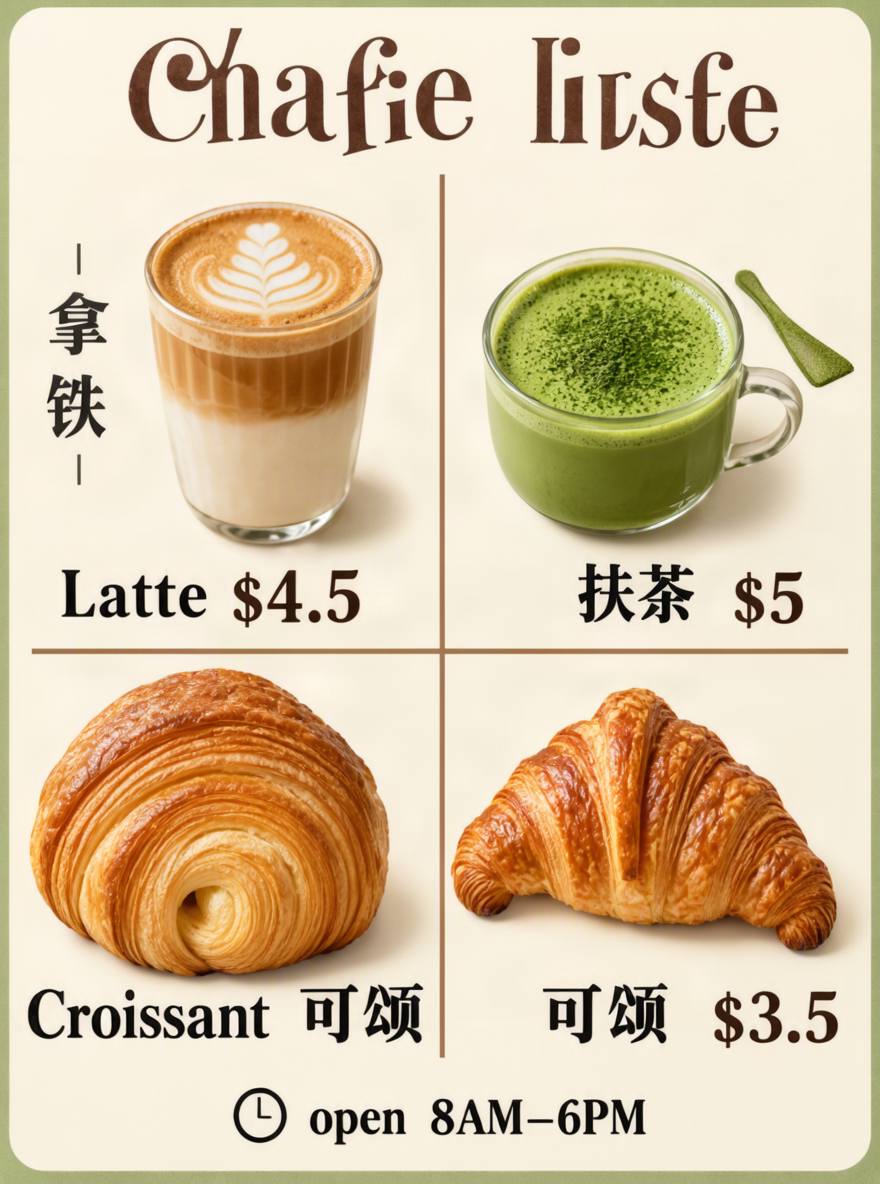
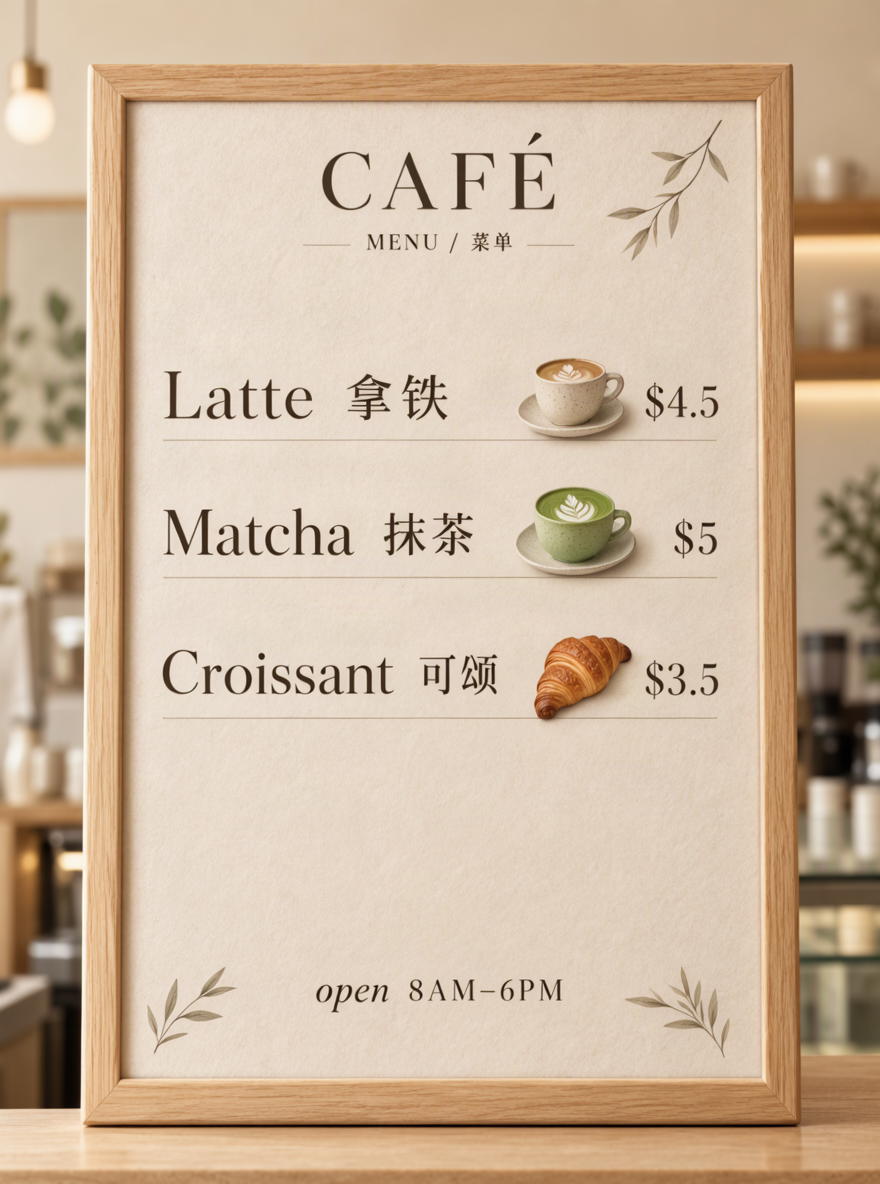
| 双语菜单 | 额外标题出现乱码 | 文字可读 | 英文品名、中文说明与价格层级清晰,食物呈现摄影质感 |
| 夜市海报 | 未发现文字问题 | 未发现文字问题 | 标题、时间、地点有阅读顺序,暖光摊位与河面营造现场感 |
| 咖啡包装 | 未发现文字问题 | 未发现文字问题 | 单行大写品牌名与图形标识、产地信息组成统一的包装 |
| 书籍封面 | 多出类似作者署名的文字 | 未发现文字问题 | 深蓝灰背景让标题与景物层次更分明 |
| 社交图文 | 大面积乱码 | 自动补写的文案可读 | 标题与辅助文案层次清楚 |
| 四格漫画 | 对白乱码 | 文字可读 | 四格情节、人物与对白可以连续阅读 |
| 动漫场景 | 画面可用 | 画面可用 | 主体明确、环境完整(无指定文字) |
| 人像摄影 | 画面可用 | 画面可用 | 写实人物与摄影风格(无指定文字) |
前两列来自同一轮对照;第三列是经过多轮调整后挑选的样例,展示能达到的效果,不能当作同条件的胜率比较。
需要注意:自动扩写可能补上你没要求的文字,例如菜单多出一个标题。文字即使可读,也要确认是不是你想要的。
菜单:从能读到有层次
| 简短描述 | 自动扩写 | 规划后的菜单样例 |
|---|---|---|
 |
 |
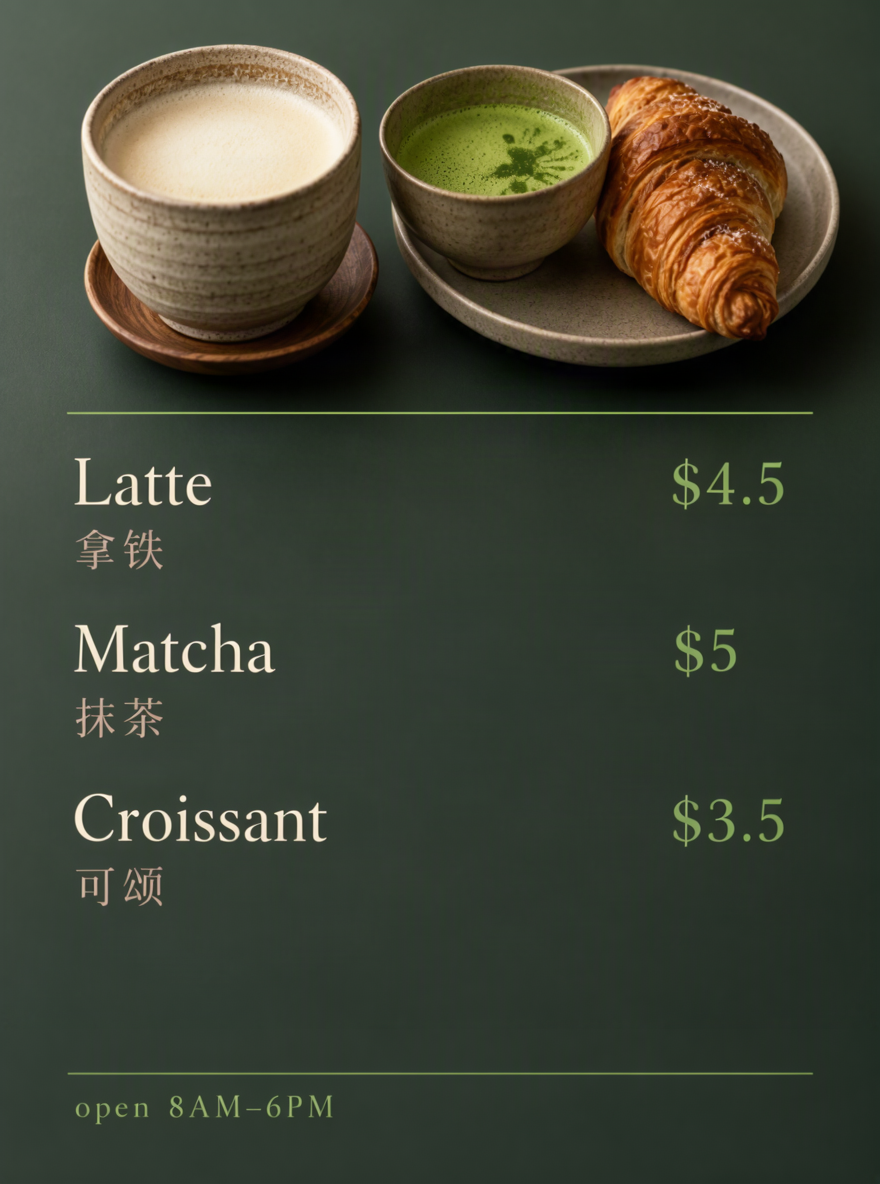 |
三张均为 880 × 1184。点击可查看原图、检查小字:简短描述、自动扩写、规划样例。
规划后的样例用颜色和字形区分英文品名、中文说明和价格,配上更明确的食物摄影,菜单的信息层级一目了然。但放大后,部分小字仍偏细,用于印刷前要按实际尺寸检查。
海报、包装与封面:设计做得更好,具体好在哪?
| 场景 | 初版 | 调整后 |
|---|---|---|
| 夜市海报 | 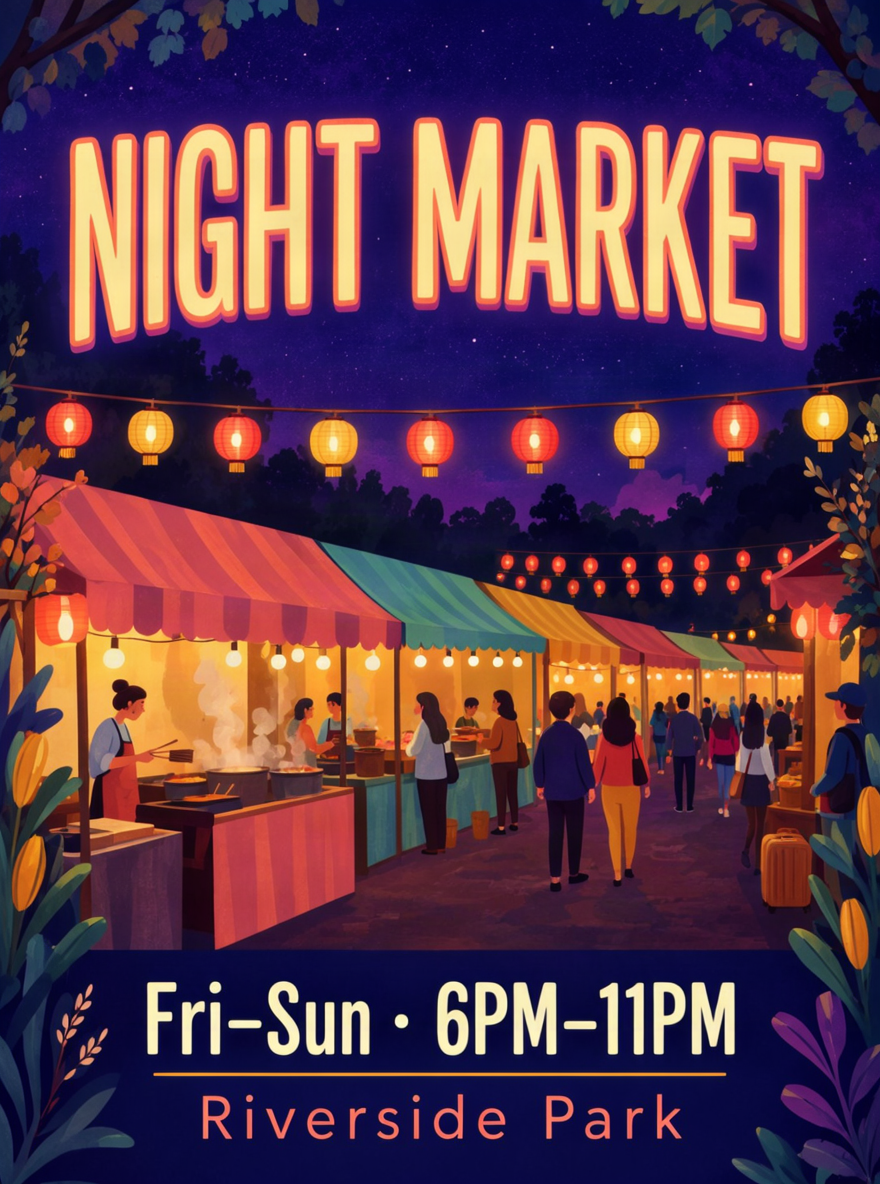 |
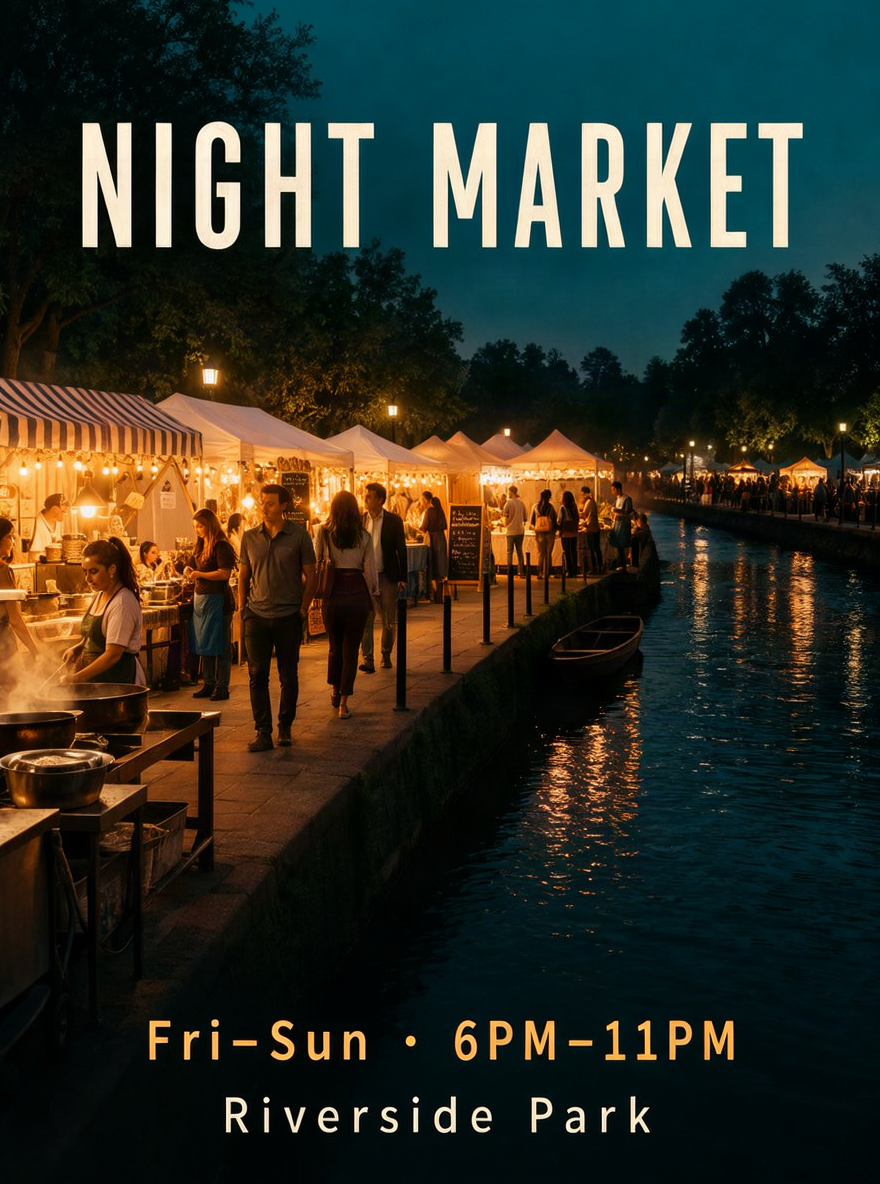 |
| 咖啡包装 | 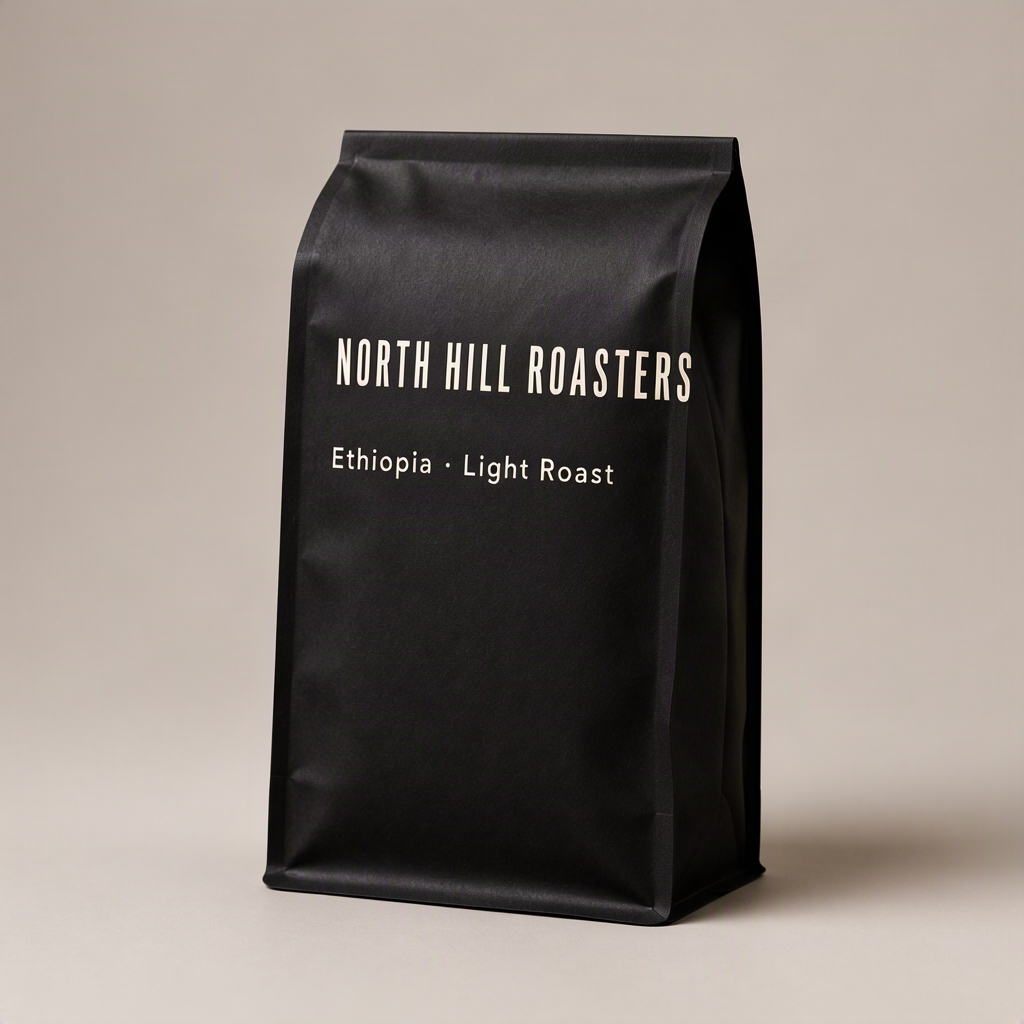 |
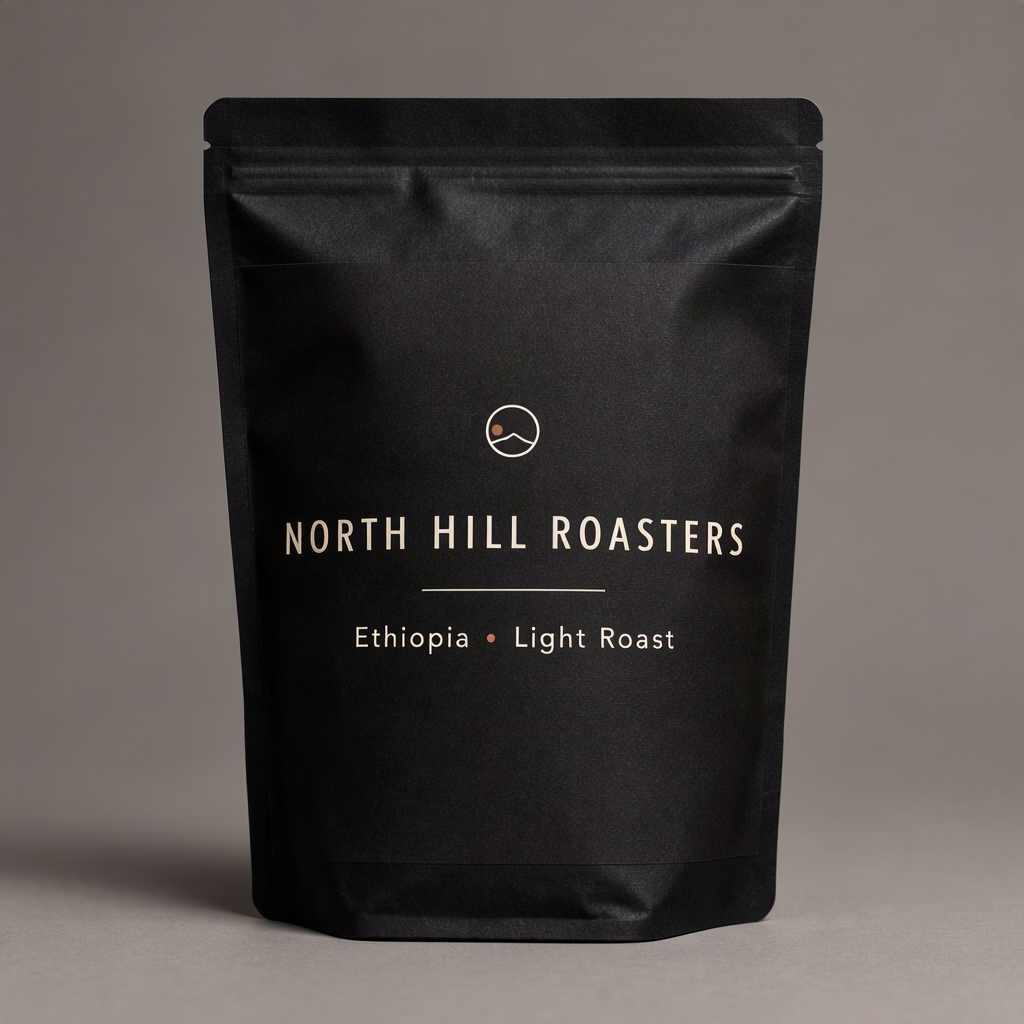 |
| 书籍封面 | 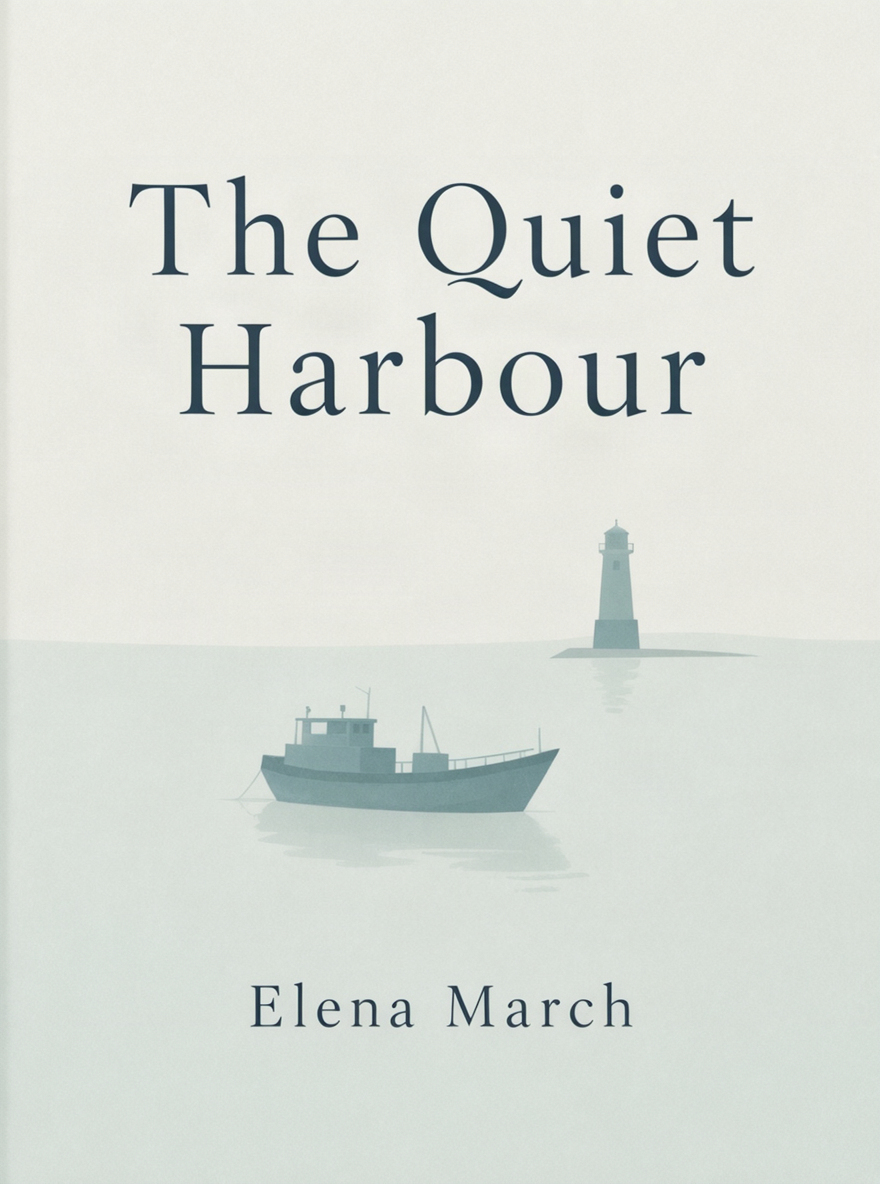 |
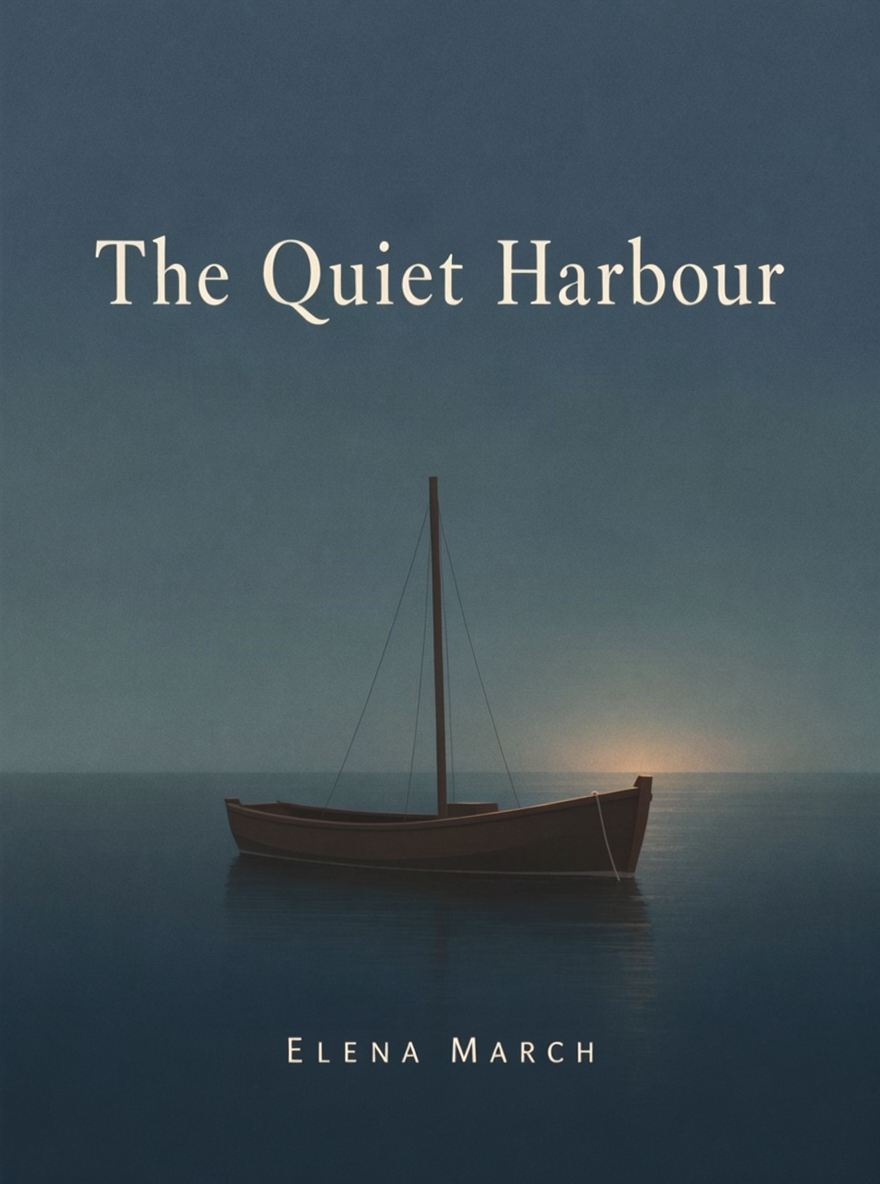 |
点击图片查看原图。海报与书封为 880 × 1184,包装为 1024 × 1024;每组前后尺寸相同,变化来自设计,而不是像素更多。
| 场景 | 改善在哪里 | 使用前重点检查 |
|---|---|---|
| 夜市海报 | 标题、时间、地点形成阅读顺序;文字与场景融为一体 | 日期与地点;按展示尺寸检查小字对比度 |
| 咖啡包装 | 保留指定的黑色哑光袋;品牌名 NORTH HILL ROASTERS 与图形、产地信息更统一 | 品牌拼写、字母高度与间距(本次仍有细微不齐) |
| 书籍封面 | 更深的蓝灰色调,标题与背景层次更分明 | 书名、作者信息在缩略图尺寸下是否清楚 |
文字写对只是第一步,字形、颜色和图像共同决定一张图好不好用。还要记住:描述里写的字体只是让模型模仿风格,并不会加载真实字体文件。
一次生成多个设计方向,会更容易挑到满意的吗?
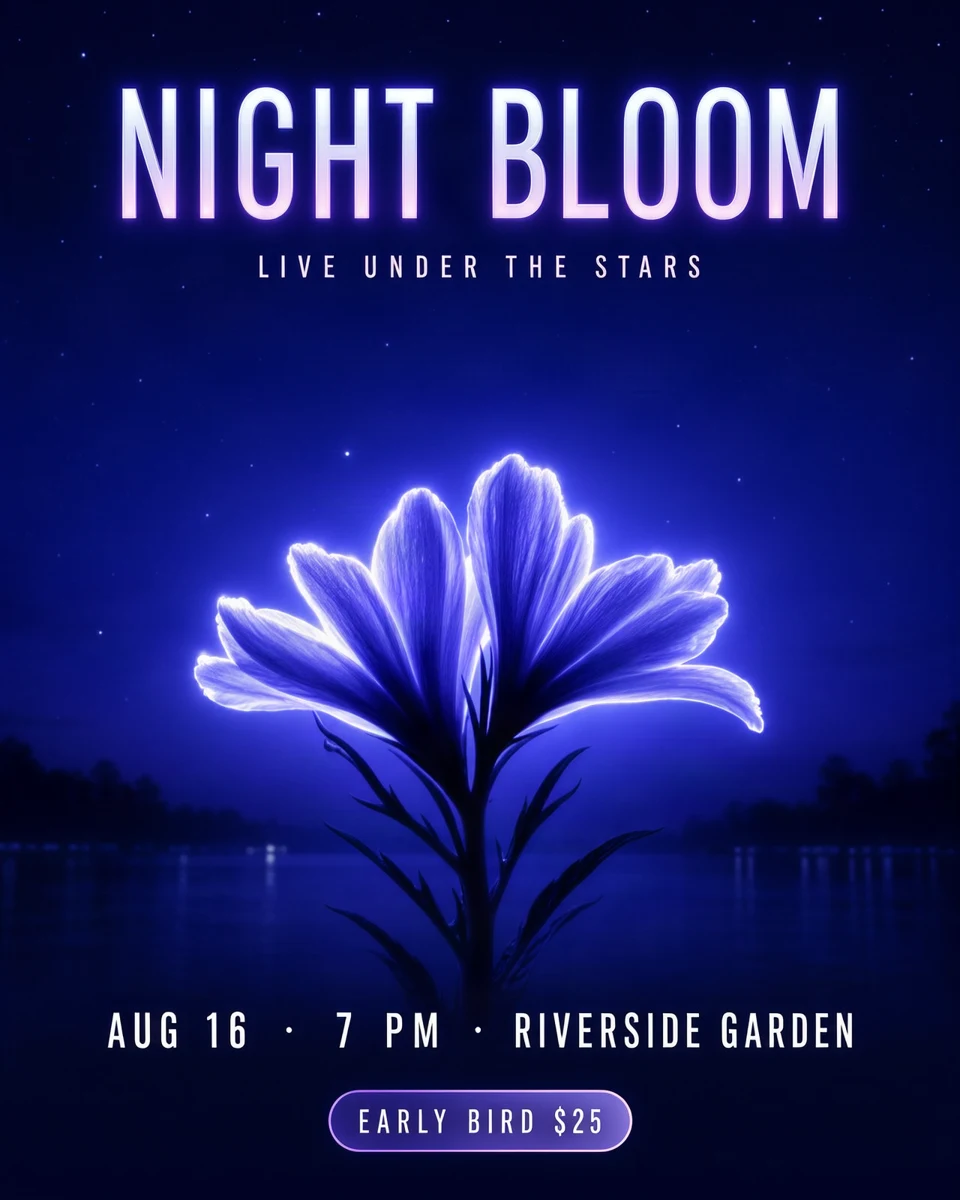
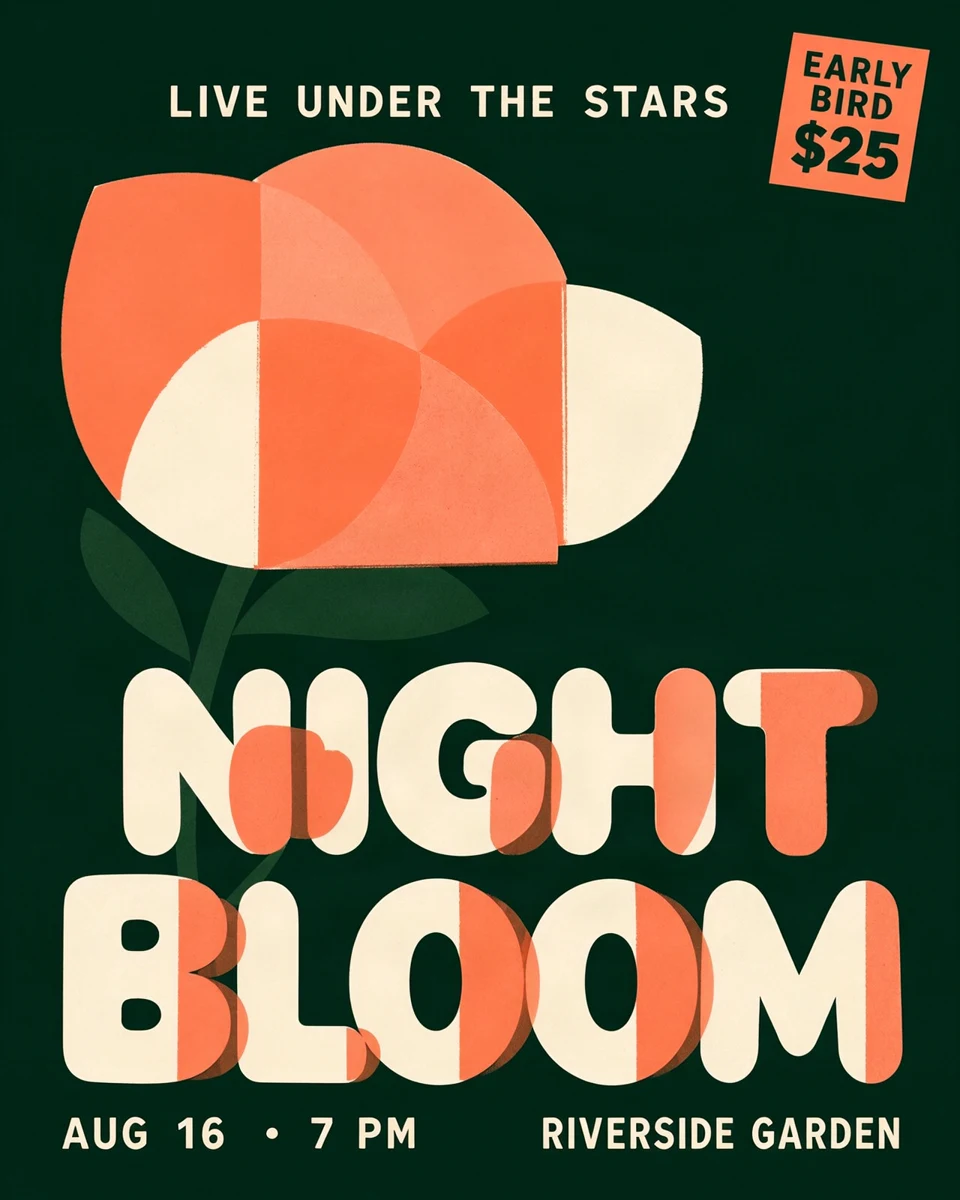
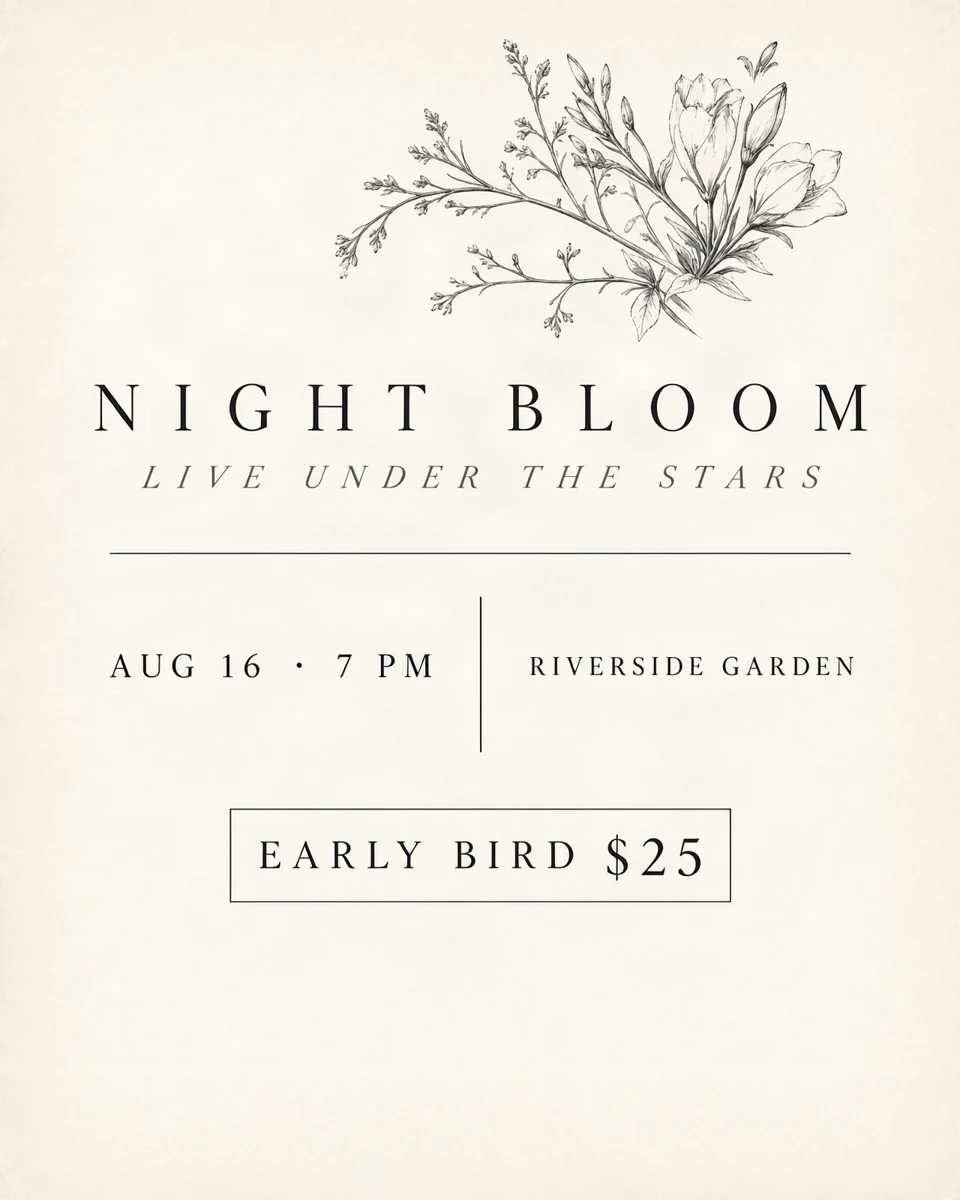
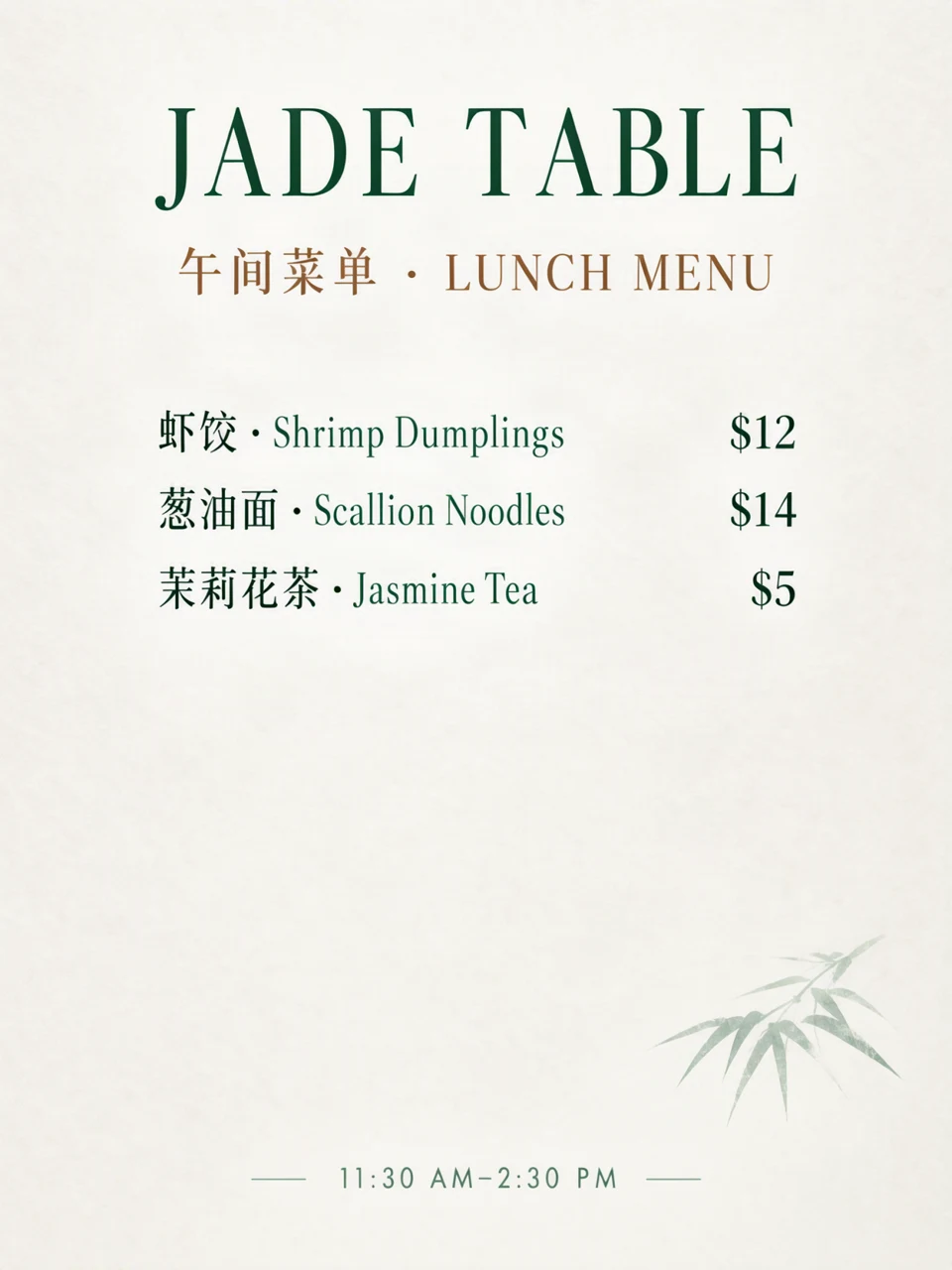
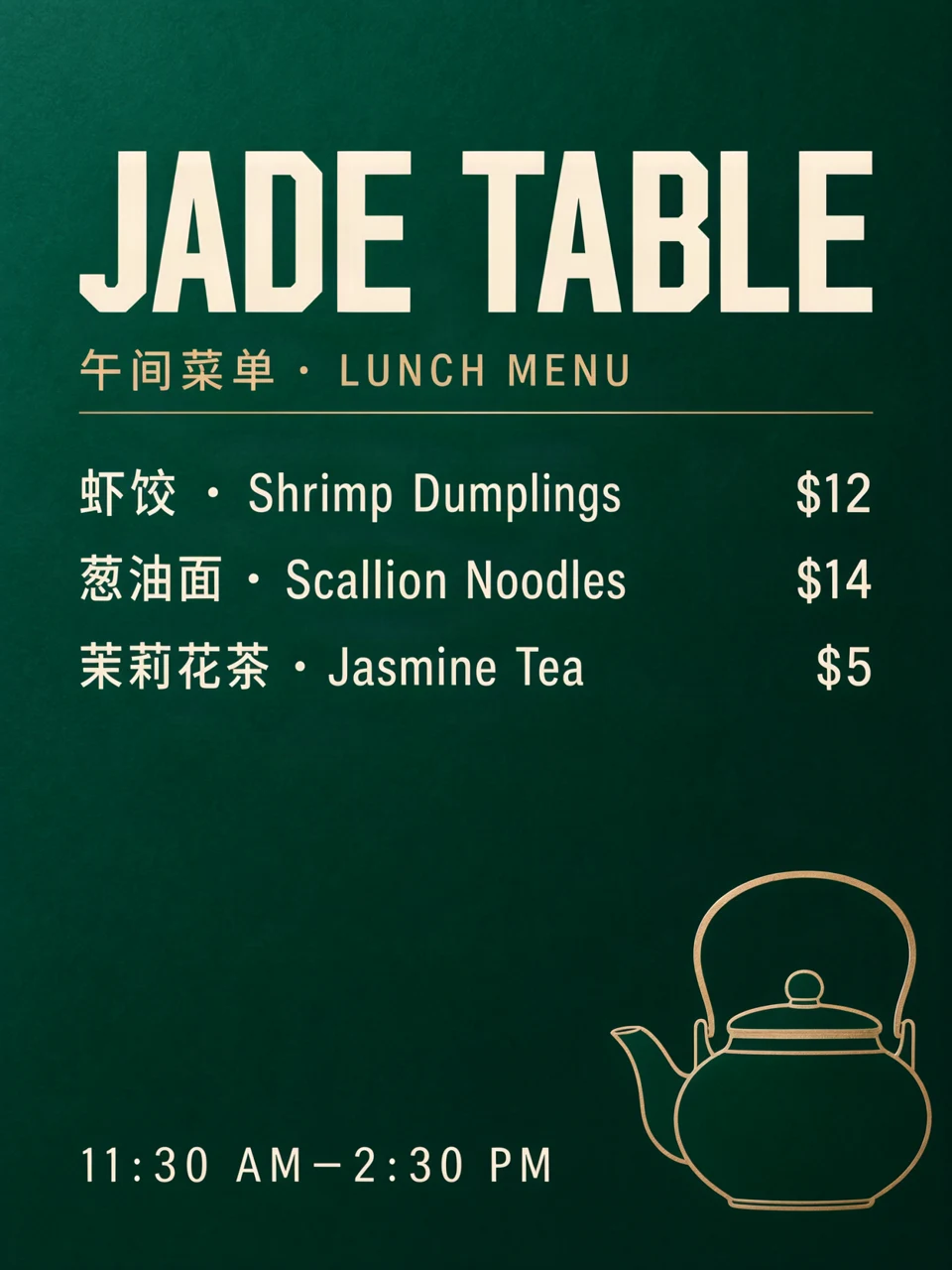
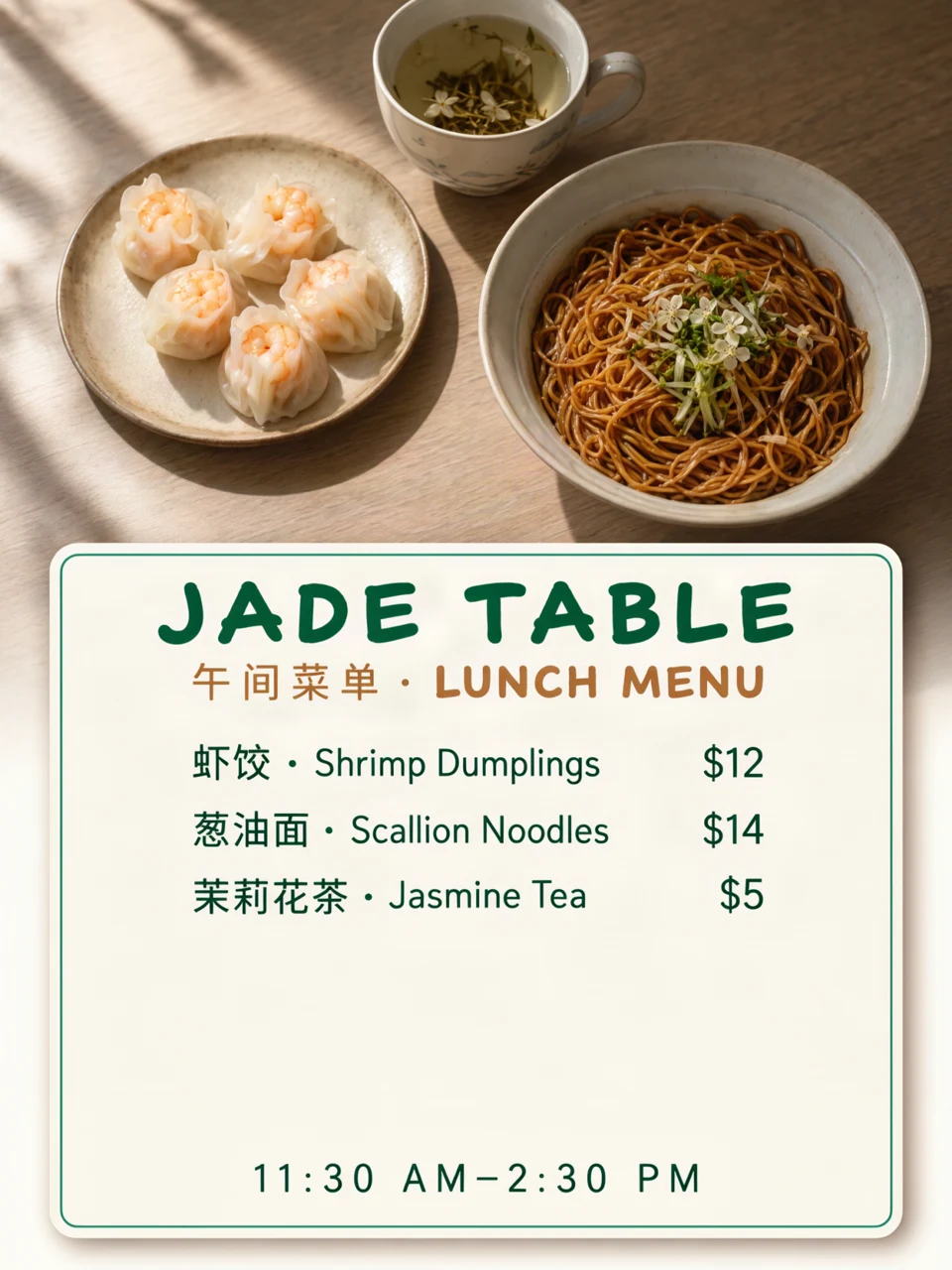
不一定。我们让同一需求一次规划出三个不同方向,分别生成,共测试了音乐海报(四轮、12 张)和双语菜单(3 张)。
| 场景 | 自动扩写原图 | 方向一 | 方向二 | 方向三 |
|---|---|---|---|---|
| 音乐海报 | 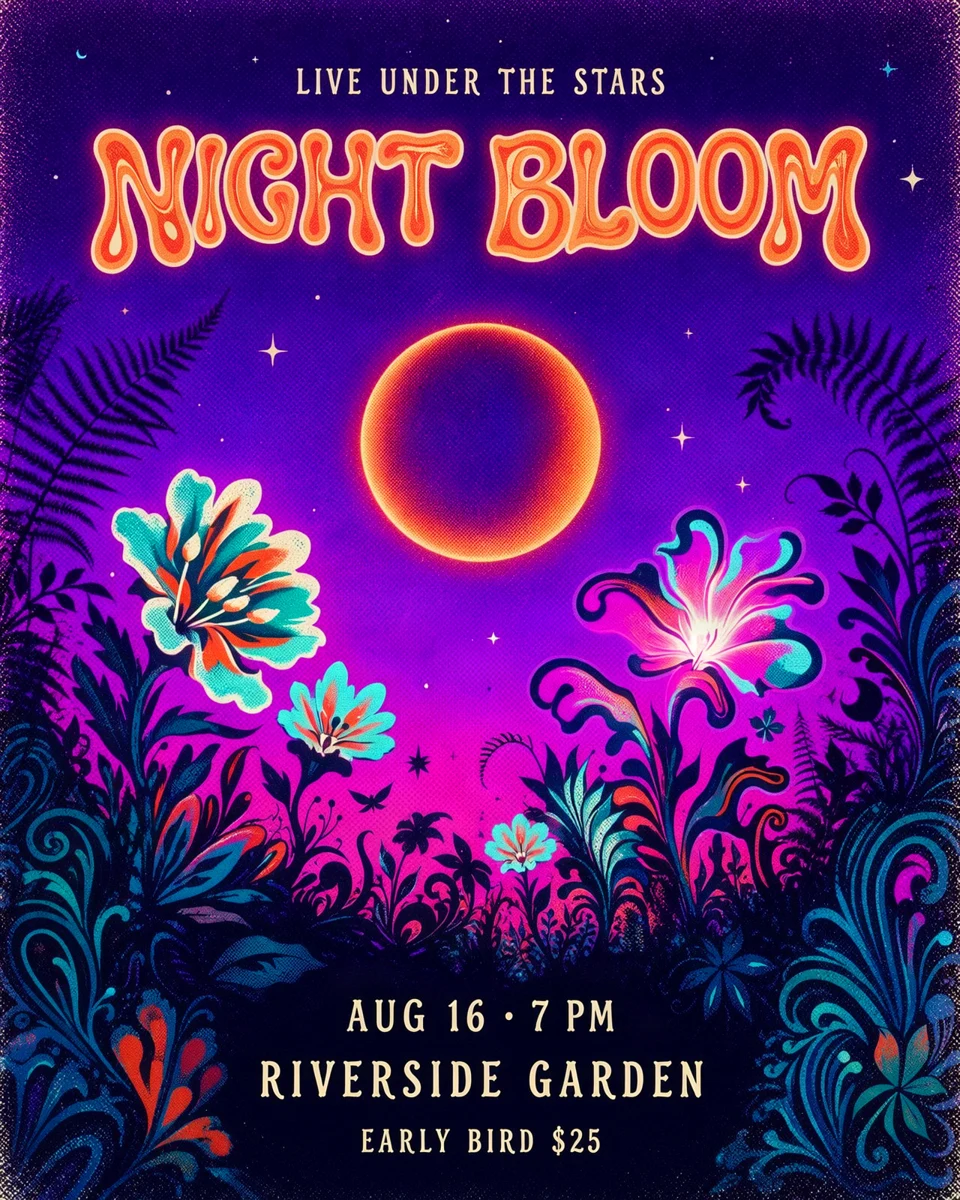 |
 |
 |
 |
| 双语菜单 | 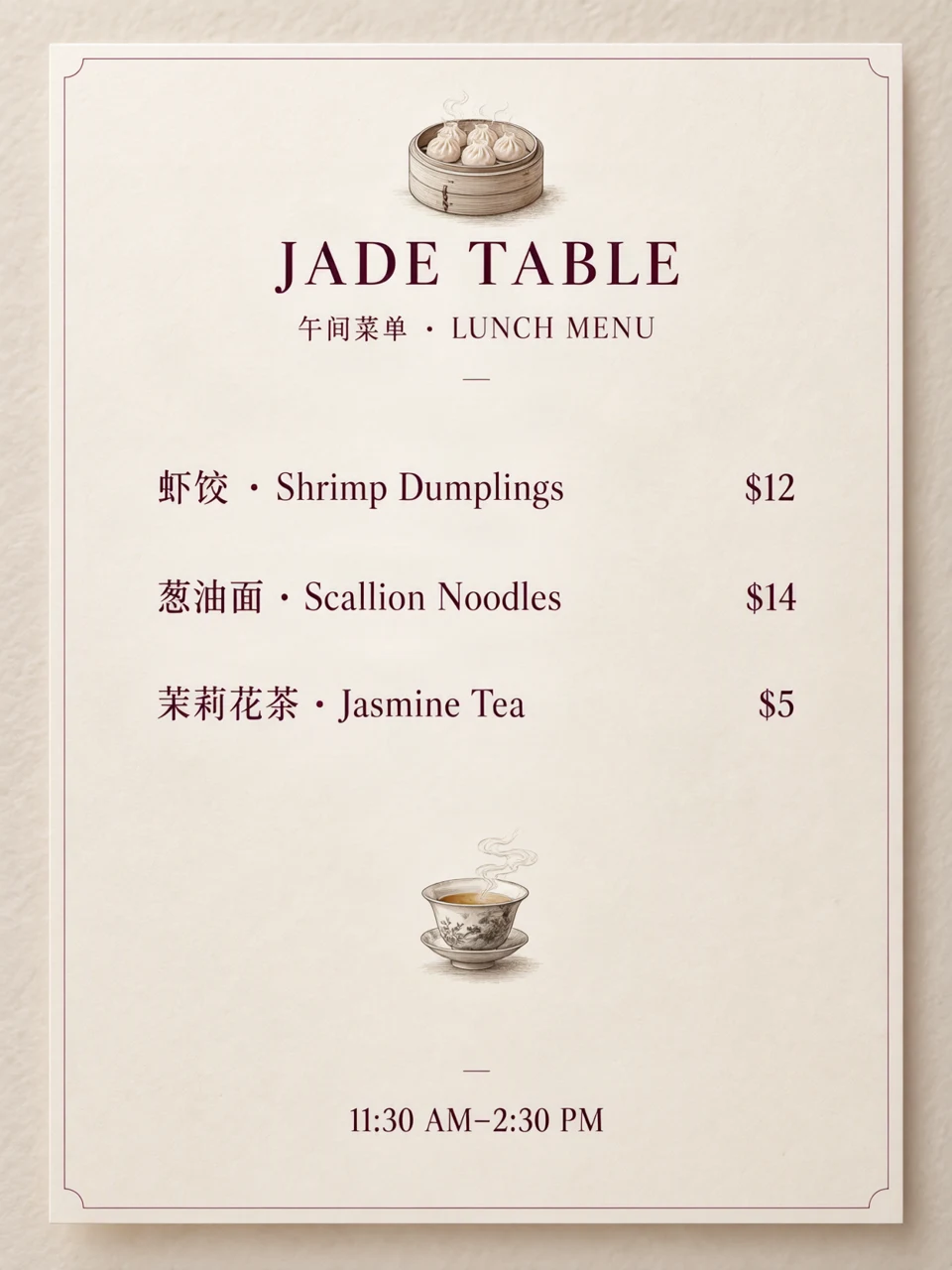 |
 |
 |
 |
| 你可能期待的 | 实际看到的 |
|---|---|
| 三个风格截然不同的选择 | 构图和明暗确实不同,但菜单的三个方向仍都是绿色系 |
| 至少有一个更出彩 | 音乐海报方向二的两行叠印标题更鲜明,其余方向偏常规 |
| 整体比单张更好 | 配色与完整度不一定超过自动扩写的原图 |
建议: 多方向适合找灵感;如果第一张已经接近满意,在它的基础上改文字和位置,通常比重新生成三张更省时,也更省额度。
想要更有设计感的字体,提示词要写得多复杂?
不用很复杂。我们把同一张音乐海报分两轮生成:一轮细化笔画比例、字腔和端点等字体参数,另一轮只用一句话描述标题的整体造型。
| 方向 | 细化字体参数 | 一句话描述整体造型 |
|---|---|---|
| 方向一 | 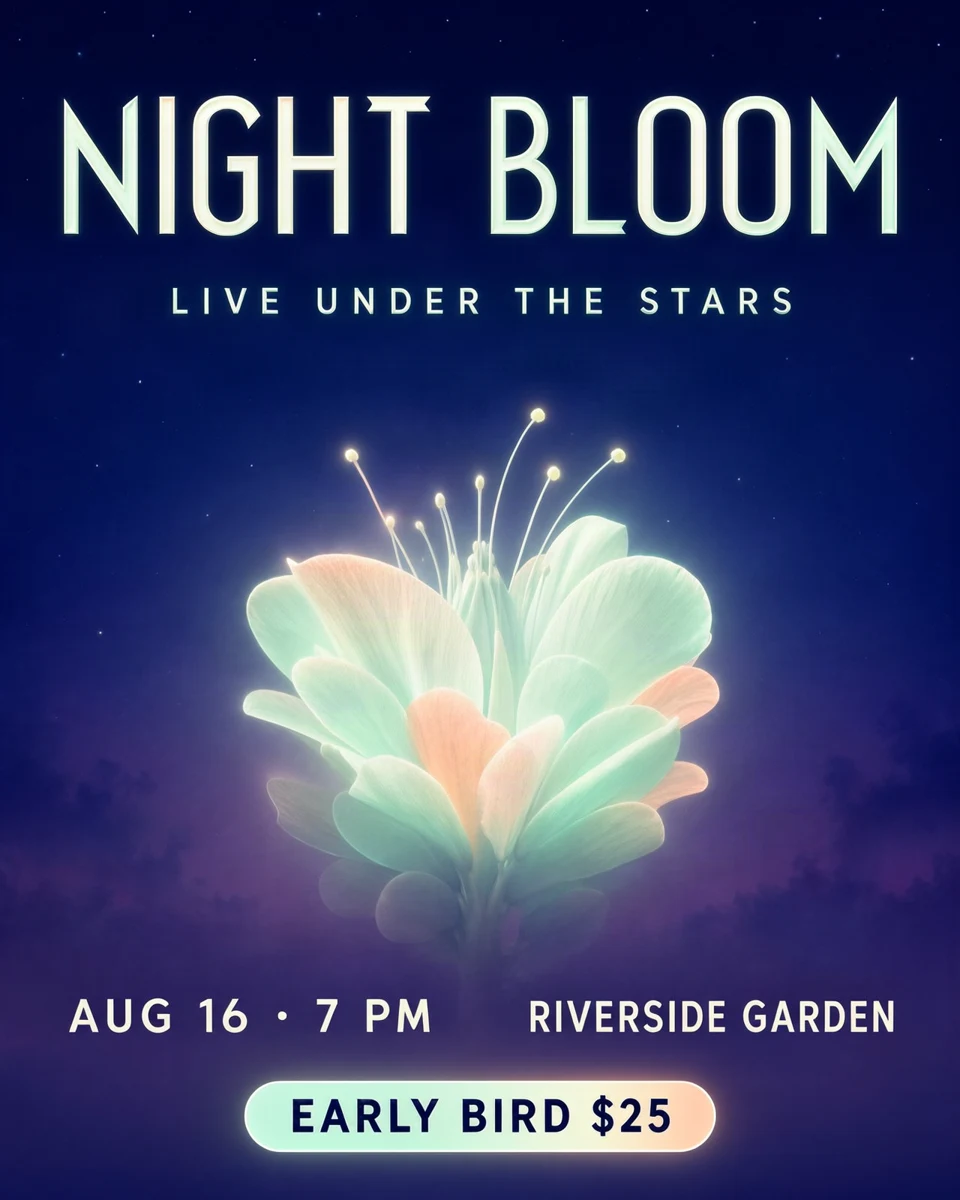 |
|
| 方向二 | 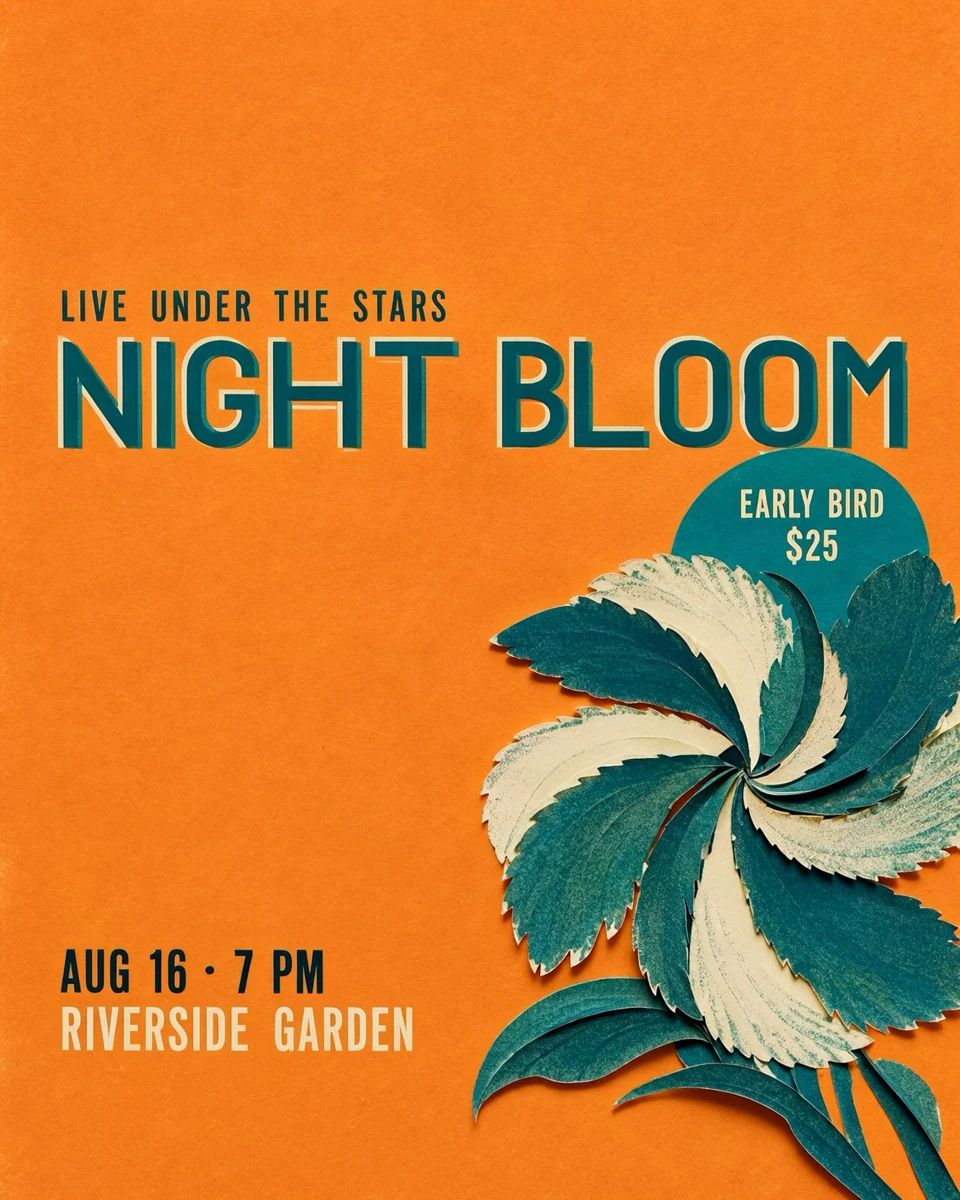 |
|
| 方向三 | 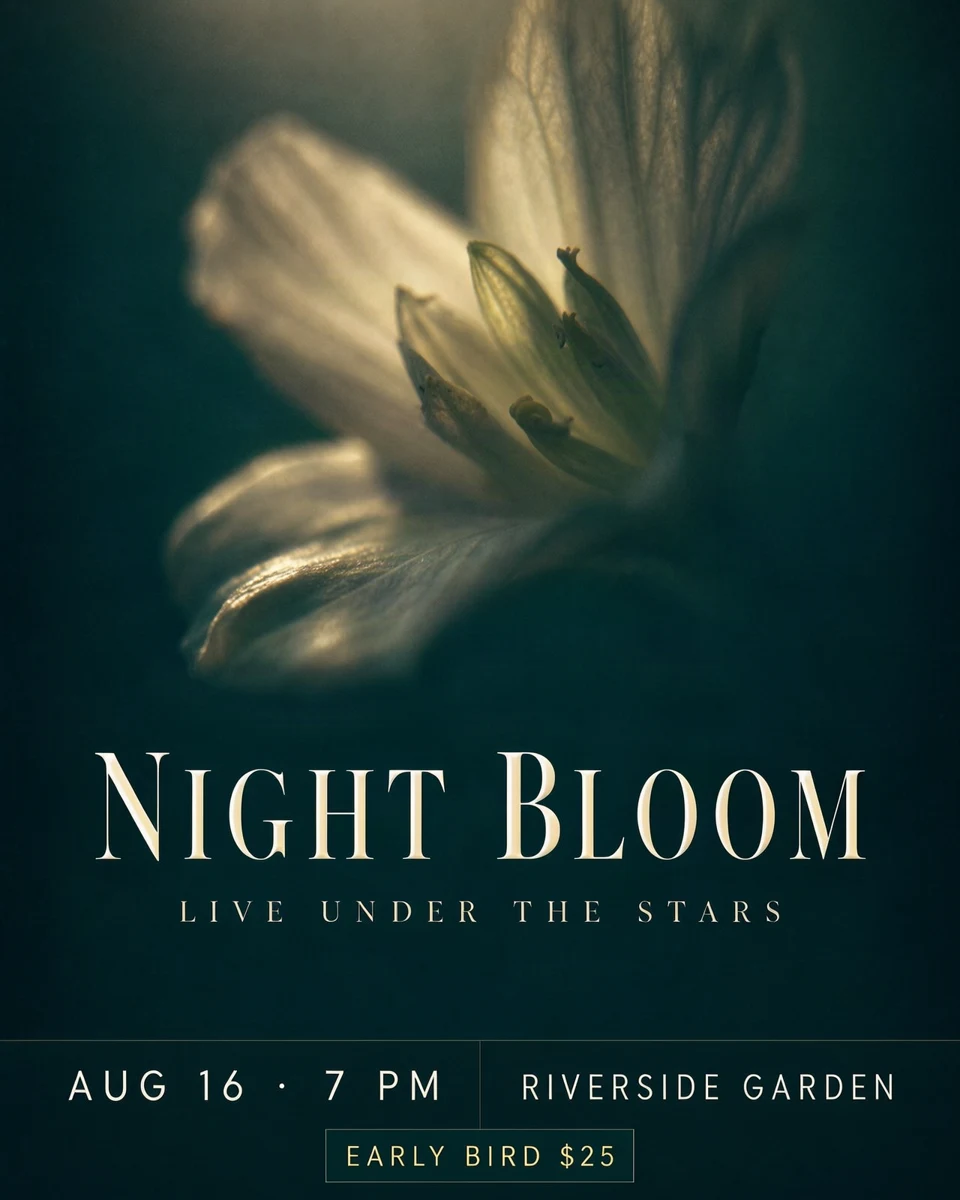 |
|
点击图片可放大。两轮的配色、图像和布局也一起变了,差异不能全部归因于描述长短。
参数写得越细,效果并没有越好:部分标题仍是普通排字,宽字形还会因为文字框太窄而挤压。一句话的整体造型描述让方向二的标题明显更有特点,但也没有让每张都变好。
实用建议:
- 用一句话描述标题想要的感觉,例如“圆润的粗体,两行错位叠印”,不必写字体参数。
- 宽字形或长标题要留够宽度,或者主动分行。
- 加文字要给它留位置;删掉文字时,也要把描述里对应的内容一起删掉,否则旧文字可能又出现。
- 文字位置可能和预期有偏差。生成后先看文字是否落在想要的位置,偏了就在图上调整文字框再生成一次。
给已有的图加一句文字,为什么这么难?
第一次出图时,自动扩写只会为当时写下的文字安排空间。之后想再加一句,只把新句子追加到描述里,并不保证它会出现在画面上。
| 你想做的 | 实测情况 | 怎么应对 |
|---|---|---|
| 给海报加一句文字 | 即使加了文字框、反复强调这句话,仍有生成结果漏掉 | 生成后逐字核对,漏了就再生成一次 |
| 让新文字和原画面融为一体 | 同时调整新文字的外观描述和整张图的描述后,出现了成功的例子 | 不只写“加什么字”,也说明它和画面的关系,例如“放在标题下方,同样的金色细体” |
| 保持原来的画风和细节 | 书封改字后,船的轮廓也变了;固定种子仍会重画整张图 | 布局保留不等于像素保留,改完检查全图 |
这部分只测了加字这一类任务,没有对比其他工具的成功率;目前也无法保证每次都不漏字、画风不变。
只想改标题或价格,该用哪种方法?
如果整张图已经满意、只想改一个标题或价格,专门的图片编辑模型通常更合适。我们用两组修改做了对比:把书封标题 The Quiet Harbour 改为 The Silent Bay,把菜单的“抹茶”改为“焙茶”、$5 改为 $5.5。
| 方法 | 书封标题 | 菜单文字与价格 | 画面与尺寸 |
|---|---|---|---|
| MOSS 固定种子重新生成 | 替换正确 | 未测试 | 尺寸不变;船的轮廓改变 |
| FLUX 3 Edit | 替换正确 | 替换正确 | 尺寸不变;书封轻微偏色 |
| Nano Banana 2 | 替换正确 | 替换正确 | 输出变为 892 × 1200,没有保持原尺寸 880 × 1184 |
| Seedream 5 Flash Edit | 替换正确 | 替换正确 | 尺寸不变;整体略微提亮 |
| 修改前 | 固定种子重新生成后 |
|---|---|
|
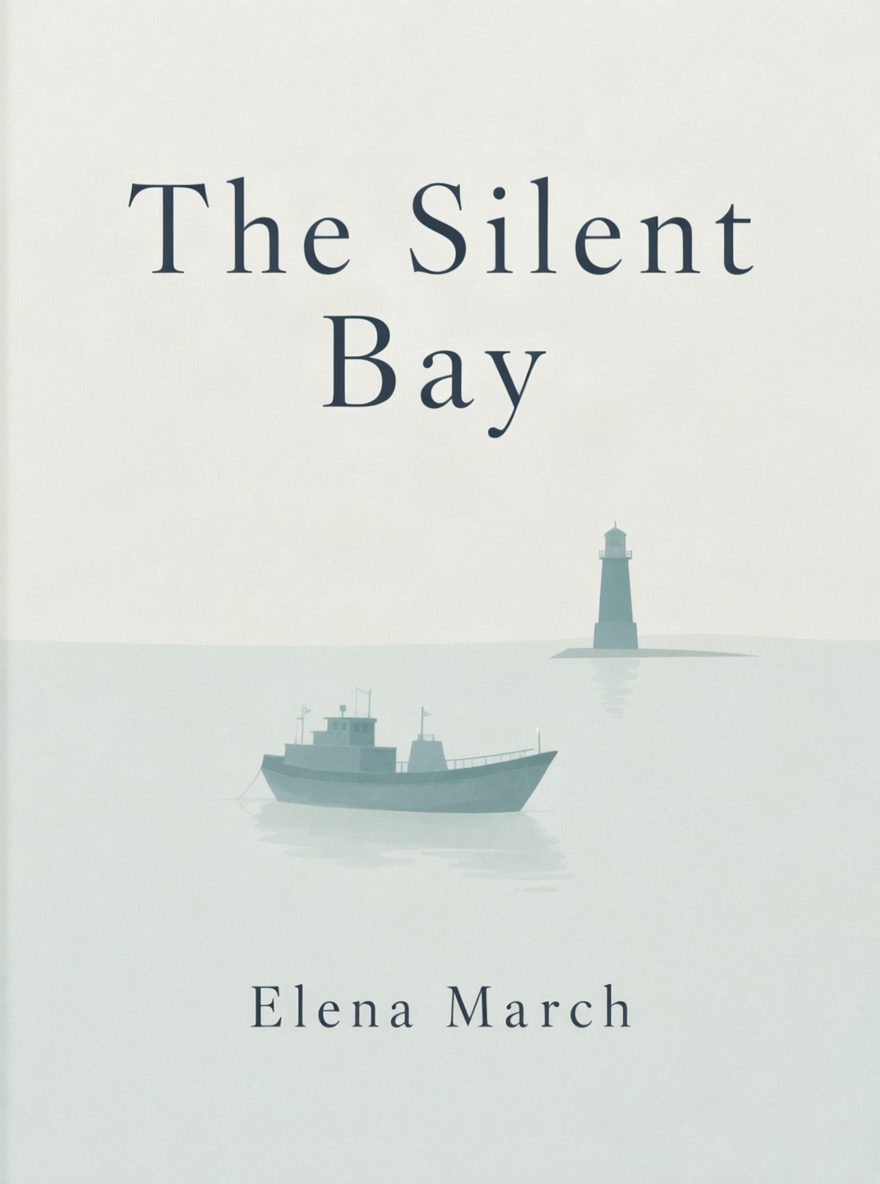 |
同为 880 × 1184、种子 7。标题改对了,但船的轮廓也变了。
等多久,副作用是什么?
我们用同一张带价格的商品海报,分别测试改价格、换长文案、换中文和删除文字。每种方法、每种操作各运行两次,每次都从原图开始。
| 方法 | 次数 | 等待时间中位数 | 最短—最长 | 观察到的副作用 |
|---|---|---|---|---|
| MOSS 固定种子重新生成 | 8 | 14.9 秒 | 13.5—23.9 秒 | 删除文字时,底座、水流和瓶身细节改变 |
| Seedream 5 Flash Edit | 8 | 16.0 秒 | 14.5—22.3 秒 | 3 次把未要求修改的 $38 改成了 $88 |
| FLUX 3 Edit | 8 | 33.0 秒 | 30.6—84.8 秒 | 一次改价格时光线和背景随之变化;长文案超出原文字框 |
等待时间包含提交、排队、查询结果和下载,是从发出请求到拿到图片的总时间,不是纯生成时间;网络和服务器排队会影响结果。
三种方法都完成了要求的修改,速度和副作用各不相同。不管用哪种方法,保存前都要检查没要求改动的价格、品牌名和背景,Seedream 把 $38 改成 $88 就是这类问题的例子。
动手试试:让文字更容易一次写对
- 先说用途和场景,例如“咖啡店的双语菜单,竖版”。
- 必须出现的标题、名称、价格、日期、对白,用引号原样写出。
- 出图后先核对专有名称、数字和日期,再看字体层次和画面。
- 要改字或调整位置,直接在图上选中文字框修改;改完检查整张图。
- 正式使用前,按实际展示或印刷尺寸再看一遍。
前往 MOSS-Image AI 首页试试。第一次使用可以先看首次上手指南;想进一步调整文字与排版,可以阅读提示词指南。
测试方法与局限
截至 2026 年 10 月 26 日,本系列共保留 131 张生成原图,包括没有采用的结果;网页展示副本、缩略图和拼图不重复计数。这些图服务于不同的测试目的,不是 131 次独立的准确率试验。
| 测试内容 | 原图数 |
|---|---|
| 输出尺寸 | 4 |
| 三种写法对照(8 个场景 × 3 种写法) | 24 |
| 设计、字体与多方向样例 | 54 |
| 移动文字框、改字与加字 | 25 |
| 图片编辑方法对照(4 种修改 × 3 种方法 × 2 次) | 24 |
| 合计 | 131 |
- 尺寸与参数: 对照组中漫画和包装为 1024 × 1024,动漫为 1360 × 768,其余为 880 × 1184;多方向测试中音乐海报为 1280 × 1600(种子 260007),菜单为 1248 × 1664(种子 260006),同组内步数和引导参数保持一致。
- 评判方式: 人工检查,没有逐字 OCR 评分、用户盲评或跨种子的重复统计;所有展示图均为生成结果,没有手工修字。
- 样例的选择: “规划后”“调整后”的图片是从多轮结果中挑选的,不是独立测试集,用于展示能达到的效果,不代表每次都能达到。
- 变量并非单一: 设计、文案细节和布局常常同时变化,改善不能单独归因于某一项设置。
- 覆盖范围: 动漫和人像不含指定文字,不能说明文字准确率;字体测试只覆盖菜单、包装和海报。细节检查中仍发现菜单小字偏细、包装字母细微不齐、漫画品牌名被缩短等问题。
- 可复现性: 服务商的默认参数和后端版本可能更新,以后生成的结果也可能不同。
这些结果适合帮你选择写法和修改方式,不能当作“每次都能成功”的保证。
常见问题
只写一句简短描述,MOSS-Image 能把文字写对吗?
简单海报和包装通常可以,但菜单、社交图文、漫画对白这类文字多的画面,短描述容易出现乱码或多出来的文字。开启自动扩写后,这几类在本次测试中都变得可读。
需要自己写很长、很专业的提示词吗?
不需要。写清用途和必须出现的文字即可。细化字体笔画、字腔等参数并没有让效果稳定变好。
生成后只想改一个标题或价格,会不会影响整张图?
会有影响。无论重新生成还是用图片编辑模型,未修改的区域都可能变化,例如价格、背景或细节。保存前请检查整张图。
生成的字体能直接当品牌字标用吗?
不建议。生成图里的字体是模仿出来的效果,不是真实字体文件。严格的品牌字标请把生成图当作设计预览,最终用排版软件精确制作。
把想法变成一张图
写下想法,直接生成图片,再按需修改文字或排版。